
Miha Creative - stock.adobe.com
Microsoft 365 als Datenquelle in Nextcloud nutzen
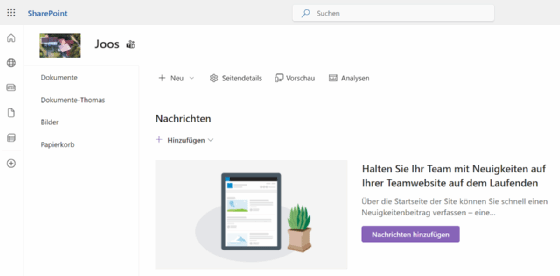
Nextcloud und SharePoint können parallel betrieben werden und ergänzen sich technisch sinnvoll. Daten bleiben in Microsoft 365, der Zugriff erfolgt zentral über Nextcloud.

Nextcloud und SharePoint können parallel innerhalb einer gemeinsamen Infrastruktur betrieben werden, ohne dass eines der Systeme zwingend ersetzt werden muss. SharePoint stellt dabei weiterhin Dokumentbibliotheken, Teamdaten und bestehende Workflows bereit.
Nextcloud kann diese Umgebung um eine zusätzliche Zugriffsschicht erweitern, indem SharePoint als externe Datenquelle eingebunden wird. Dieses Modell wird sowohl für hybride Betriebsmodelle als auch in Migrationsszenarien eingesetzt, beispielsweise beim schrittweisen Übergang von Microsoft 365 zu einer Nextcloud-basierten Umgebung.
Die Integration erfolgt in der Regel über standardisierte Schnittstellen wie die SharePoint REST-API oder WebDAV. Für die Authentifizierung kommen unterschiedliche Verfahren zum Einsatz, darunter OAuth-basierte Modern Authentication in Microsoft-365-Umgebungen sowie in Legacy-Szenarien auch NTLM.
Nextcloud greift dabei direkt auf SharePoint-Daten zu, ohne diese zu replizieren. Die Dateien verbleiben physisch im SharePoint-System und werden innerhalb der Nextcloud-Oberfläche als reguläre Ordnerstrukturen dargestellt. Zugriffsrechte ergeben sich aus den verwendeten SharePoint-Anmeldeinformationen und den dort definierten Berechtigungen. Die Versionsverwaltung verbleibt im SharePoint-Backend.
Alternativ zur direkten Integration können SharePoint-Bibliotheken über Synchronisationsmechanismen wie den OneDrive-Client bereitgestellt werden, insbesondere wenn lokale Offline-Verfügbarkeit erforderlich ist.
Dieses Modell ermöglicht den parallelen Einsatz beider Plattformen. Teams greifen über Nextcloud auf SharePoint-Daten zu, nutzen gleichzeitig native Microsoft-365-Funktionen und erweitern bestehende Prozesse um zusätzliche Kollaborationsmechanismen.
Integration in die bestehende Infrastruktur
Nextcloud lässt sich in typische Microsoft-basierte Infrastrukturen integrieren. Dazu gehören unter anderem Active Directory, Exchange, Outlook, Teams und klassische Dateiserver. Ein paralleler Betrieb beider Plattformen ist in vielen Umgebungen möglich und wird insbesondere in hybriden Szenarien oder während Migrationsphasen eingesetzt.
Die Anbindung an Verzeichnisdienste erfolgt über LDAP oder Active Directory. Benutzerkonten, Gruppen und Berechtigungen stehen damit systemübergreifend zur Verfügung. Single Sign-On (SSO) sorgt für einen durchgängigen Zugriff ohne erneute Authentifizierung. Zwei-Faktor-Authentifizierung ergänzt die Sicherheitsarchitektur.
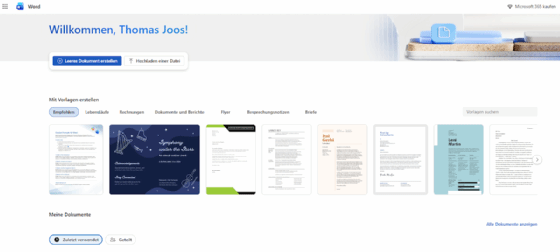
Für die Office-Integration nutzt Nextcloud einen Office Online Server, der lokal oder in einer virtuellen Umgebung betrieben wird. Microsoft entwickelt den Office Online Server in Richtung abonnementbasierter Bereitstellung weiter und verlagert den Fokus zunehmend auf Cloud-basierte Dienste innerhalb von Microsoft 365. Es ist zudem möglich die Weboberfläche von Office auch in Nextcloud anzubinden, oder direkt im Browser aufzurufen. Word, Excel und PowerPoint stehen damit parallel zur Nextcloud-Oberfläche zur Verfügung. Dokumente aus SharePoint lassen sich direkt bearbeiten, ohne die Plattform zu wechseln. Für die Bearbeitung von ihn SharePoint gespeicherten Dateien, ist aber nicht unbedingt Microsoft Office notwendig. Das geht auch mit anderen Lösungen.
Erweiterung der Speicherarchitektur über SharePoint hinaus
Neben der Einbindung von SharePoint ermöglicht Nextcloud den Zugriff auf weitere Speicherquellen innerhalb derselben Oberfläche. Über den Bereich Einstellungen und Externer Speicher lassen sich zusätzlich NFS, lokale Verzeichnisse, S3-kompatibler Objektspeicher, SWIFT sowie CIFS-/SMB-Freigaben aus Windows-Netzen anbinden. Auch (S)FTP-Server lassen sich auf diese Weise integrieren, genauso wie WebDAV-Speicher. Alle eingebundenen Speicher erscheinen innerhalb der Dateiverwaltung in einer gemeinsamen Oberfläche (unter Dateien), können sich jedoch hinsichtlich Performance, Funktionsumfang und Metadatenverhalten unterscheiden.
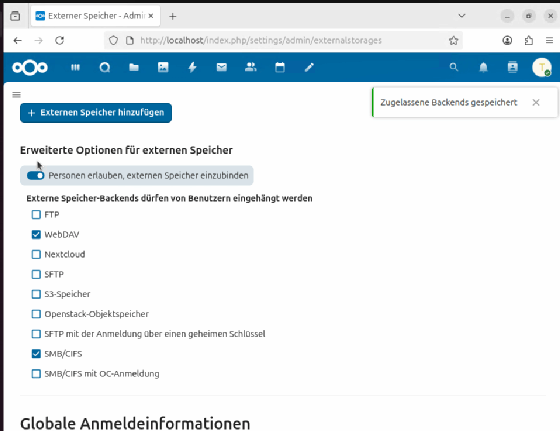
SharePoint bildet damit nur eine von mehreren Datenquellen innerhalb einer gemeinsamen Struktur. In größeren Umgebungen führt das zu einer konsolidierten Sicht auf verteilte Datenbestände, ohne dass Inhalte verschoben werden müssen. In erweiterten Konfigurationen kann Nextcloud bestehende Authentifizierungsinfrastrukturen wie Kerberos oder SAML-basierte Single-Sign-On-Lösungen integrieren, um Benutzerzugriffe zentral zu steuern.
Einrichtung der SharePoint-Integration in Nextcloud
Die Konfiguration eines externen SharePoint‑ oder OneDrive‑for‑Business‑Speichers in Nextcloud erfolgt über die Administrationsoberfläche. Nach der Anmeldung als Administrator klickt man oben rechts auf das Profilbild und wählt Apps aus. Dort wird zunächst die App External storage support aktiviert, die die Grundlage für alle externen Speicher darstellt.
Anschließend – und das ist der entscheidende Punkt – wird nicht ein eigenständiges SharePoint‑Backend separat installiert, sondern die offizielle Nextcloud‑App SharePoint (in der Community auch als SharePoint integration oder SharePoint Backend bezeichnet). Diese App ist im Nextcloud‑App‑Store verfügbar und wird aktuell weiterentwickelt, also nicht als veraltet betrachtet. Sie nutzt die moderne SharePoint‑REST‑API und gilt als der empfohlene Weg für die SharePoint‑Einbindung.
Nicht empfohlen, aber technisch möglich, ist eine reine WebDAV‑Anbindung ohne SharePoint‑App. Diese würde eine spezielle WebDAV‑URL erfordern, die von Microsoft allerdings nicht mehr standardmäßig unterstützt wird. Typisch ist eine Adresse, die auf /layouts/15/start.aspx oder direkt auf die Dokumentbibliothek verweist. Wer die SharePoint‑App verwendet, benötigt keine WebDAV‑URL; die Einbindung läuft vollständig über die REST‑API.
Die korrekte URL für die SharePoint‑App ist nicht die allgemeine SharePoint‑Startseite, etwa https://unternehmen.sharepoint.com/. Stattdessen verwendet man den direkten Pfad zur Dokumentbibliothek oder zum OneDrive‑for‑Business‑Speicher. Typische Beispiele sind:
- Für eine Dokumentbibliothek: https://unternehmen.sharepoint.com/sites/Projekt/Shared%20Documents
- Für OneDrive for Business: https://unternehmen-my.sharepoint.com/personal/benutzer_unternehmen_de
Entscheidend ist, dass diese URL über die SharePoint‑REST‑API erreichbar ist; ein reiner WebDAV‑Zugriff wird bei der SharePoint‑App nicht benötigt.
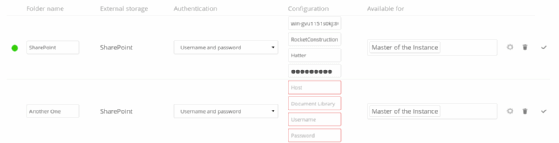
Zur Einbindung eines SharePoint-Systems wird ein neuer Eintrag an dieser Stelle angelegt. In der Auswahl für neue Speicher wird das passende Backend für SharePoint gewählt. Nach der Auswahl erscheinen die Konfigurationsfelder für die Verbindung. Alternativ wird WebDAV verwendet.
Hier werden die URL der SharePoint-Site sowie die Zugangsdaten eingetragen. Idealerweise kommt ein dediziertes Konto zum Einsatz, um Zugriffe nachvollziehbar zu halten. Nach dem Speichern prüft Nextcloud die Verbindung automatisch. Ein Statusindikator zeigt den Zustand der Verbindung an.
Bei erfolgreicher Verbindung erscheint die SharePoint-Dokumentbibliothek unmittelbar im Bereich Dateien.
SharePoint Online aus Microsoft 365 in Nextcloud anbinden
Die Einbindung von SharePoint Online unterscheidet sich in der Praxis von lokalen SharePoint-Systemen, da die Verbindung über Microsoft-365-Endpunkte erfolgt und Authentifizierung sowie Berechtigungen an das jeweilige Benutzerkonto gebunden sind. Ausgangspunkt bleibt die Administrationsoberfläche von Nextcloud. Nach dem Öffnen von Einstellungen und dem Wechsel in den Bereich Externer Speicher wird ein neuer Speicher definiert und das SharePoint-Backend ausgewählt. Die Anbindung von SharePoint Online mit WebDAV funktioniert allerdings nicht sehr stabil.
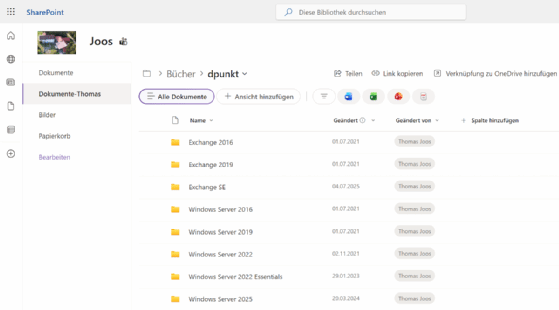
Für die Verbindung wird nicht nur eine allgemeine URL benötigt, sondern die konkrete Adresse der SharePoint-Site oder der jeweiligen Dokumentbibliothek. Diese URL stammt direkt aus Microsoft 365 und entspricht der Struktur der jeweiligen Site Collection. Entscheidend ist, dass die URL exakt auf die gewünschte Bibliothek oder Site verweist, da Nextcloud keine automatische Navigation durch die gesamte SharePoint-Struktur übernimmt.
Die Authentifizierung erfolgt über ein Microsoft-365-Konto. In vielen Umgebungen wird dafür kein persönliches Benutzerkonto verwendet, sondern ein dediziertes Dienstkonto mit klar definierten Berechtigungen. Dieses Konto benötigt mindestens Lesezugriff auf die eingebundene Bibliothek, für Schreibzugriffe entsprechende Erweiterungen. Nextcloud verwendet diese Anmeldedaten für jeden Zugriff, wodurch sämtliche Berechtigungen direkt aus SharePoint übernommen werden.
Nach dem Speichern prüft Nextcloud auch diese Verbindung. Schlägt diese Prüfung fehl, liegt die Ursache häufig an fehlenden Berechtigungen, falschen URLs oder Einschränkungen durch Multi-Faktor-Authentifizierung im Microsoft-365-Konto. In solchen Fällen muss geprüft werden, ob das Konto für programmgesteuerte Zugriffe freigegeben ist oder entsprechende App-Kennwörter verwendet werden.
Nach erfolgreicher Verbindung erscheint die SharePoint-Online-Bibliothek im Bereich Dateien, genauso wie andere Datenspeicher. Die Struktur entspricht der originalen SharePoint-Ansicht. Änderungen an Dateien werden direkt in SharePoint gespeichert, ohne Zwischenspeicherung oder Synchronisation. Auch große Bibliotheken lassen sich so einbinden, wobei die Performance von der Latenz zur Microsoft-Cloud abhängt.
Im Betrieb zeigt sich ein wichtiger Unterschied zu lokalen Systemen. SharePoint Online arbeitet eng mit anderen Microsoft-365-Diensten zusammen. Bibliotheken, die in Teams verwendet werden, basieren intern ebenfalls auf SharePoint. Dadurch lassen sich auch Daten aus Teams indirekt in Nextcloud einbinden, sofern die zugrunde liegende SharePoint-Site bekannt ist. OneDrive for Business nutzt ebenfalls SharePoint-Technologie, folgt jedoch einer anderen Struktur und wird getrennt behandelt.
Für produktive Umgebungen empfiehlt sich eine klare Trennung der Zugriffe. Pro Site oder Bibliothek wird ein eigener Eintrag angelegt, der jeweils nur für bestimmte Benutzergruppen sichtbar ist. Diese Struktur verhindert unübersichtliche Datenbereiche und ermöglicht eine kontrollierte Nutzung innerhalb der Organisation. Generell ist dieser Weg aber oft nicht sinnvoll. Besser ist es die SharePoint-Bibliotheken mit dem OneDrive-Client in Windows zu synchronisieren.
Steuerung von Zugriff und Sichtbarkeit
Die Einbindung von SharePoint allein reicht für produktive Umgebungen nicht aus. Entscheidend ist die gezielte Steuerung der Sichtbarkeit von Bibliotheken und damit den in SharePoint gespeicherten Dateien. In der Spalte Verfügbar für wird festgelegt, welche Benutzer oder Gruppen Zugriff auf den eingebundenen SharePoint-Speicher erhalten. Ohne Einschränkung steht der Zugriff allen Benutzern offen. Für strukturierte Umgebungen empfiehlt sich eine klare Trennung:
- Ein Mount Point pro Abteilung reduziert Komplexität.
- Ein eigener Mount Point pro Projekt ermöglicht gezielte Zugriffskontrolle.
- Separate Zugangskonten verhindern ungewollte Berechtigungsüberschneidungen.
Diese Struktur erleichtert auch spätere Anpassungen und verhindert unübersichtliche Datenbereiche.
Erweiterte Konfiguration und Verhalten
Nextcloud bietet zusätzliche Optionen zur Steuerung des eingebundenen SharePoint-Speichers. Diese Einstellungen befinden sich im Kontextmenü des jeweiligen Eintrags im Bereich Externer Speicher. Ein schreibgeschützter Zugriff verhindert Änderungen direkt aus Nextcloud. Diese Einstellung eignet sich für Datenbereiche, die weiterhin primär in SharePoint gepflegt werden.
Die Aktivierung der Freigabefunktion erlaubt das Teilen von SharePoint-Dateien über Nextcloud. Dabei lassen sich Freigabelinks erstellen, die unabhängig von SharePoint genutzt werden können. Die Vorschaufunktion ermöglicht das Anzeigen von Dokumenten im Browser, ohne diese herunterzuladen. Für große Datenmengen reduziert diese Funktion den Zugriff auf die eigentlichen Dateien. Eine weitere Option betrifft die Dateisystemprüfung. Diese Funktion erkennt Änderungen, die außerhalb von Nextcloud erfolgen, und aktualisiert die Darstellung entsprechend.
Nutzung von SharePoint im Nextcloud-Arbeitsalltag
Nach der Integration greifen Benutzer über den Bereich Dateien auf SharePoint-Daten zu. Die Darstellung unterscheidet sich nicht von lokalen Dateien in Nextcloud. Der Zugriff erfolgt über Weboberfläche, Desktop-Client oder mobile Anwendungen. Dateien lassen sich öffnen, bearbeiten, kommentieren und teilen. Änderungen werden direkt in der entsprechenden SharePoint-Bibliothek abgelegt.
Nextcloud erweitert diese Nutzung um zusätzliche Funktionen. Kommentare, Tags und Aktivitäten lassen sich unabhängig vom Speicherort verwalten. Freigaben erfolgen über zentrale Mechanismen mit optionalem Passwortschutz und Ablaufdatum. Die Plattform unterstützt zudem segmentierte (chunked) Uploads, sodass auch sehr große Dateien stabil übertragen werden können, ohne am Server-Upload-Limit zu scheitern.
Große Dateien werden in einzelne Teile zerlegt und übertragen. Nach Abschluss werden die Teile wieder zusammengesetzt. Dieses Verfahren reduziert Übertragungsfehler und verbessert die Stabilität bei großen Datenmengen.
Verhalten der SharePoint-Daten innerhalb von Nextcloud
Nach der Einbindung arbeitet Nextcloud nicht nur als Zugriffspunkt, sondern übernimmt aktiv Funktionen für die Nutzung der SharePoint-Inhalte. Dateien aus SharePoint lassen sich innerhalb von Nextcloud kommentieren, mit Tags versehen und über zentrale Freigaben teilen. Diese Funktionen werden über Nextcloud geführt und greifen damit unabhängig davon, dass die Daten selbst weiterhin in SharePoint gespeichert bleiben.
Auch die Versionsverwaltung erscheint für die Benutzer transparent über Nextcloud, wodurch ein einheitliches Arbeiten möglich ist – unabhängig davon, ob die zugrunde liegenden Daten in SharePoint, OneDrive oder anderen Speicherquellen abgelegt sind. Dateien Der Zugriff funktioniert identisch über Weboberfläche, Desktop-Client und mobile Apps, sodass keine getrennten Arbeitsweisen erforderlich sind. Änderungen an Dateien werden direkt im SharePoint-Backend gespeichert, ohne Zwischenspeicherung oder Synchronisationskopien. Dadurch bleibt der Datenbestand konsistent, gleichzeitig erweitert Nextcloud die Nutzung um zusätzliche Kollaborationsfunktionen, die in SharePoint so nicht zentral verfügbar sind.
Integration in E-Mail und Kommunikation
Die Verbindung zu Outlook erweitert die Nutzung. Über ein Add-in lassen sich Dateien aus Nextcloud direkt als Freigabelinks versenden. Klassische E-Mail-Anhänge entfallen, Dateien verbleiben im zentralen Speicher. Empfänger erhalten Zugriff auf den aktuellen Stand der Datei. Upload-Links ermöglichen den Rücktransfer von Daten direkt aus einer E-Mail heraus. Die Integration mit Exchange ermöglicht eine bidirektionale Synchronisation von Kontakten und Kalendern. Termine und Adressdaten bleiben in der Regel in beiden Systemen konsistent, solange die Sync‑Konfiguration stabil ist.
Auch die Einbindung in Microsoft Teams ermöglicht den Zugriff auf Nextcloud‑Dateien innerhalb bestehender Kommunikationsstrukturen. Dateien lassen sich in Teams direkt teilen und bearbeiten, ohne die Nextcloud‑Oberfläche separat aufrufen zu müssen.
Sicherheits- und Compliance-Aspekte
Nextcloud erweitert SharePoint um zusätzliche Sicherheitsfunktionen, die sich direkt in den Arbeitsablauf integrieren. Freigaben lassen sich nicht nur erstellen, sondern auch gezielt absichern, zum Beispiel durch Passwörter und definierte Ablaufzeiten. Der Zugriff auf Inhalte kann so eingeschränkt werden, dass Dateien lediglich in der Vorschau sichtbar sind, ohne dass eine lokale Kopie gespeichert wird. Gleichzeitig protokolliert die Plattform sämtliche Aktivitäten, sodass Zugriffe und Änderungen nachvollziehbar bleiben. Ergänzend erhöht die Zwei-Faktor-Authentifizierung den Schutz von Benutzerkonten und reduziert das Risiko unbefugter Zugriffe.
Ein zentraler Unterschied zeigt sich bei der Datenkontrolle. Nextcloud lässt sich vollständig auf eigener Infrastruktur betreiben, wodurch Daten entweder im eigenen Rechenzentrum oder bei einem ausgewählten Anbieter verbleiben. Diese technische Ausrichtung schafft eine unabhängige Umgebung, in der sich regulatorische Anforderungen gezielt umsetzen lassen und externe Abhängigkeiten deutlich geringer ausfallen.
Praktische Einsatzszenarien
In IT-Abteilungen dient die Integration häufig als zentrale Zugriffsschicht für verschiedene Speicher. SharePoint-Daten bleiben verfügbar, neue Projekte werden direkt in Nextcloud verwaltet. Im Bildungsbereich ermöglicht die Kombination den Zugriff auf bestehende Lehrmaterialien in SharePoint und gleichzeitig neue kollaborative Arbeitsräume in Nextcloud. In regulierten oder sicherheitskritischen Umgebungen lassen sich sensible Daten weiterhin in bestehenden Systemen verwalten, der Zugriff erfolgt jedoch über eine kontrollierte Nextcloud-Oberfläche mit erweiterten Sicherheitsfunktionen.
Fazit
Der parallele Betrieb von Nextcloud und SharePoint bildet eine sinnvolle Architektur für hybride IT‑Umgebungen. SharePoint bleibt produktiver Bestandteil der Umgebung, während Nextcloud diese Daten integriert und die Funktionalität erweitert. Die Einrichtung ist über wenige zentrale Menüpunkte realisierbar. Der operative Mehrwert ergibt sich aus der Kombination beider Systeme: Daten bleiben am ursprünglichen Speicherort, Zugriff, Freigabe und Zusammenarbeit erfolgen über eine konsolidierte Plattform.
Erfahren Sie mehr über Backup-Lösungen und Tools
-
![]()
Planner in Microsoft 365: vom Team-Board zur KI-Steuerung
Von: Thomas Joos
-
![]()
Euro-Office startet als Alternative zu Microsoft und Google
Von: Ulrike Rieß-Marchive
-
![]()
Nextcloud optimieren: Kernparameter richtig konfigurieren
Von: Thomas Joos
-
![]()
Windows Server: Backups per WebDAV in Nextcloud ablegen
Von: Thomas Joos