
Pakin - stock.adobe.com
Windows Server: Backups per WebDAV in Nextcloud ablegen
Der Einsatz von Nextcloud als Backup-Ziel erhöht die Ausfallsicherheit und ermöglicht versionierte, verschlüsselte Sicherungen über standardisierte Protokolle, auch für Windows.

Nextcloud übernimmt in vielen Infrastrukturen die Rolle einer Kollaborationsplattform. Parallel lässt sich dieselbe Instanz als WebDAV-Ziel für Offsite-Backups aus Windows Server und Windows 11 einsetzen. Der Schwerpunkt liegt hier auf kontrollierter, versionierter Datensicherung mit klaren Wiederherstellungsprozessen – weg von bidirektionaler Synchronisation.
Der Einsatz als Backup-Ziel bringt eine physische und logische Trennung zwischen Produktionssystem und Sicherungsebene. Daten aus Windows Server 2019, 2022 oder 2025 werden über standardisierte Protokolle an einen getrennten Speicher übertragen. Dieser Ansatz erhöht die Resilienz gegenüber Ausfällen, Ransomware und Fehlkonfigurationen und gilt als zentrale Komponente einer belastbaren Offsite-Strategie.
WebDAV als Kernprotokoll für Nextcloud-Backups
Nextcloud stellt mit WebDAV eine HTTP-basierte Zugriffsschicht bereit, die sämtliche Dateioperationen kapselt. Der zentrale Zugriff erfolgt über den Pfad https://<fqdn>/remote.php/dav/files/<user>/. Die IP-Adresse hängt natürlich vom entsprechenden IP-Bereich ab. Windows-Systeme nutzen diesen Endpunkt über den WebClient-Dienst und führen Operationen wie Upload, Verzeichnisanlage oder Metadatenabfrage über definierte HTTP-Methoden aus.
WebDAV arbeitet im Hintergrund mit erweiterten HTTP-Befehlen, die klassische Dateisystemfunktionen nachbilden. Für Windows-Systeme wirkt der Zugriff wie ein normales Netzlaufwerk, technisch laufen jedoch einzelne Befehle über HTTPS an die Nextcloud-Instanz.
Der Befehl PUT überträgt Dateien vom Windows Server zu einer Nextcloud-Instanz. Ein Backup-Tool oder ein Skript sendet dabei den Dateiinhalt direkt an den WebDAV-Endpunkt. Jede Datei wird einzeln geschrieben, wodurch auch große Datenmengen strukturiert übertragen werden.
MKCOL dient zum Anlegen von Verzeichnissen auf der Nextcloud-Seite. Wenn ein Backup mehrere Ordner enthält, erstellt der Client diese Struktur vor der eigentlichen Datenübertragung automatisch im Zielsystem. Dadurch bleibt die ursprüngliche Verzeichnisstruktur des Windows Servers erhalten.
PROPFIND liest Metadaten aus. Dazu gehören Dateigröße, Änderungszeitpunkt oder Berechtigungen. Backup-Software nutzt diese Informationen, um festzustellen, welche Dateien sich geändert haben. Nur geänderte Inhalte werden erneut übertragen, was Bandbreite und Zeit spart.
Für Administratoren ergibt sich daraus ein wichtiger Vorteil. Windows muss kein direktes Dateisystem auf der Gegenseite kennen. Alle Zugriffe laufen über standardisierte Webanfragen. Die Nextcloud speichert die Daten intern in ihrer eigenen Struktur und abstrahiert das zugrunde liegende Storage-System vollständig. Dadurch lassen sich Backups auch über Netzwerkgrenzen hinweg stabil durchführen, ohne dass klassische Dateifreigaben wie SMB erforderlich sind. Ein entscheidender Vorteil liegt in der Netzwerkkompatibilität. WebDAV nutzt HTTPS über Port 443 und integriert sich ohne zusätzliche Freigaben in bestehende Firewalls.
Unterschiede zwischen Sync und Backup
Der Nextcloud-Desktop-Client synchronisiert Dateien bidirektional und eignet sich für Arbeitsdaten. Backup-Prozesse verfolgen ein anderes Ziel. Sie erzeugen versionierte Sicherungen mit definierter Historie (Retention), Kompression und Verschlüsselung. Der Einsatz von WebDAV mit Backup-Clients vermeidet typische Probleme der Synchronisation bei großen Datenmengen. Große Nextcloud-Instanzen lassen sich nicht effizient vollständig synchronisieren. Ein Backup-Ansatz überträgt nur Änderungen und speichert diese versioniert im Zielsystem.
Authentisierung und App-Passwörter
WebDAV verlangt bei jeder Anfrage Authentisierungsinformationen. Nextcloud nutzt Basic Auth über HTTPS oder Session-Cookies. In Umgebungen mit Zwei-Faktor-Authentifizierung erfolgt der Zugriff über App-Passwörter. App-Passwörter sind für automatisierte Prozesse ausgelegt und vermeiden interaktive Authentisierung. Gleichzeitig lassen sich diese Zugangsdaten separat verwalten und bei Bedarf entziehen, ohne das Benutzerkonto zu beeinflussen.
Einschränkungen des Windows-WebDAV-Clients
Der native WebDAV-Client von Windows zeigt mehrere technische Grenzen. Standardmäßig liegt das Upload-Limit bei etwa 50 MByte. Dieser Wert wird über den Registry-Eintrag FileSizeLimitInBytes gesteuert und muss für Backup-Szenarien auf mehrere Gigabyte erhöht werden. Der Parameter greift direkt in den Übertragungsprozess ein, sobald Dateien per WebDAV an Nextcloud gesendet werden. Jede Dateiübertragung erfolgt intern über HTTP PUT, wobei der WebClient-Dienst die Größe prüft, bevor Daten überhaupt übertragen werden. Überschreitet eine Datei den konfigurierten Grenzwert, bricht der Client die Übertragung lokal ab, ohne dass Nextcloud involviert ist.
Diese Einschränkung wirkt sich unmittelbar auf typische Backup-Daten aus. Datenbank-Dumps, VHDX-Dateien aus Hyper-V oder komprimierte Archive erreichen schnell Größen oberhalb dieses Limits. Ohne Anpassung entstehen unvollständige Backups oder wiederkehrende Fehler in automatisierten Jobs. Der Wert befindet sich im Registry-Pfad HKEY_LOCAL_MACHINE\SYSTEM\CurrentControlSet\Services\WebClient\Parameters und erfordert nach Änderung einen Neustart des WebClient-Dienstes oder des gesamten Systems.
Neben der Größenbegrenzung beeinflussen weitere Parameter das Verhalten. Timeouts im WebClient-Dienst können lange Übertragungen unterbrechen. Auch die maximale Größe für Metadaten spielt eine Rolle bei großen Verzeichnisstrukturen. In Backup-Szenarien ist daher nicht nur die Anpassung von FileSizeLimitInBytes relevant, sondern eine generelle Bewertung der WebDAV-Client-Konfiguration unter Windows Server und Windows 11.
Zusätzlich fehlen Mechanismen zur Anzeige des verfügbaren Speicherplatzes auf dem Server. Windows zeigt stattdessen lokale Laufwerksgrößen an. Timeouts und TLS-Inkompatibilitäten führen zu instabilen Verbindungen, insbesondere bei restriktiven Serverkonfigurationen.
Ein weiteres Problem betrifft persistente Verbindungen. Nach einem Neustart kann ein gemapptes WebDAV-Laufwerk nicht automatisch wieder verbunden werden. In produktiven Umgebungen erfolgt die Wiederherstellung über geplante Tasks, die den Befehl net use verzögert ausführen.
Duplicati als zentrale Backup-Lösung
Duplicati integriert sich direkt über WebDAV und stellt eine vollständige Backup-Engine bereit. Die Software arbeitet plattformübergreifend und unterstützt Windows Server sowie Windows 11. Wir haben Duplicati und weitere Lösungen in diesem Bereich bereits in einem eigenen Beitrag zusammengefasst.
Die Konfiguration erfolgt über die Auswahl des Zieltyps WebDAV. Serveradresse, Pfad, Benutzer und Passwort definieren den Zugriff. Der relevante Zielpfad basiert auf der Struktur remote.php/dav/files/<user>/<zielverzeichnis>. Duplicati verarbeitet Daten vor der Übertragung. AES-256 verschlüsselt alle Inhalte clientseitig. Kompression reduziert das Datenvolumen. Inkrementelle Verfahren übertragen ausschließlich Änderungen seit dem letzten Backup. Diese Kombination reduziert Bandbreite und Speicherbedarf.
Ein integrierter Scheduler steuert die Ausführung. Backups laufen zeitgesteuert ohne manuelle Eingriffe. Retention-Policies definieren die Aufbewahrung und löschen alte Sicherungen automatisiert. Das CLI erweitert die Integration in bestehende Systeme. Befehle folgen einem klaren Schema:
Duplicati.CommandLine.exe backup <ziel> <quelle> --passphrase=... --snapshot-policy=Required
Der Parameter snapshot-policy nutzt VSS und erstellt konsistente Snapshots. Dieser Mechanismus ist für Active Directory, SQL oder laufende Anwendungen notwendig.
Backup von Windows-spezifischen Diensten
In Windows-Umgebungen umfasst die Datensicherung mehr als einfache Dateien. Active Directory speichert Daten im Verzeichnis C:\Windows\NTDS. Ein Backup erfordert konsistente Snapshots über VSS. Hyper-V speichert virtuelle Maschinen als VHDX-Dateien. Ein vorheriger Export stellt die Konsistenz sicher, bevor Duplicati die Daten an Nextcloud überträgt. SQL-Datenbanken werden über PowerShell exportiert und anschließend gesichert. Diese Kombination aus nativen Tools und Backup-Software stellt die Integrität der Daten sicher.
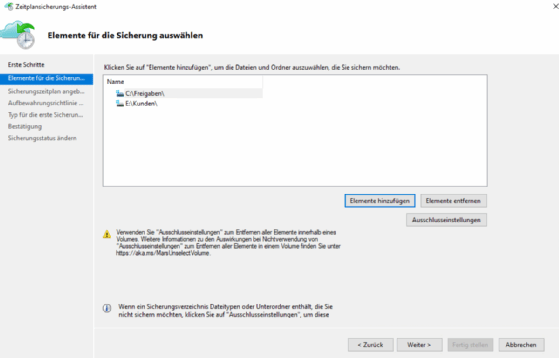
Bei der Sicherung von Active Directory (AD) empfiehlt sich der Einsatz der integrierten Windows-Backup-Mechanismen. Werkzeuge aus Windows Server erstellen konsistente System-State-Sicherungen unter Nutzung von VSS, wodurch Datenbankdateien und Verzeichnisdienste korrekt erfasst werden. Diese Sicherungsdateien lassen sich anschließend mit Tools wie Duplicati oder rclone automatisiert an Nextcloud übertragen. Dieses zweistufige Vorgehen stellt sicher, dass die AD-Daten in konsistenter Form vorliegen und zusätzlich getrennt vom Ursprungssystem gespeichert sind, was die Wiederherstellung im Desasterfall zuverlässig unterstützt.
rclone als universelle Transportschicht
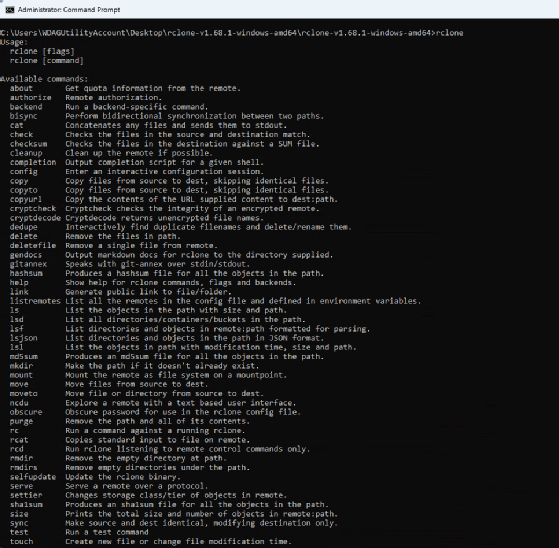
rclone erweitert die Integration durch eine flexible Schnittstelle für Speicherprotokolle. Die Konfiguration definiert ein WebDAV-Remote mit Vendor-Option nextcloud. Dadurch stehen erweiterte Funktionen wie Hashwerte und Zeitstempel zur Verfügung. Ein Remote wird erstellt und anschließend genutzt:
rclone config { vendor=nextcloud, url=https://<fqdn>/remote.php/dav/files/<user>/ }
rclone copy C:\Backup remote:backup
rclone arbeitet mit parallelen Transfers und optimiert Datenströme. Parameter steuern Puffergrößen, Transferanzahl und Retry-Logik. Unter Windows erfolgt die Automatisierung über Task Scheduler oder Services. Der Parameter --no-console unterdrückt die Konsolenausgabe. Alternativ läuft rclone als Dienst über PowerShell, wodurch der Prozess dauerhaft im Hintergrund aktiv bleibt. Zusätzlich unterstützt rclone Mount-Szenarien. Nextcloud erscheint als lokales Laufwerk. Dieser Ansatz eignet sich für direkten Zugriff, jedoch nicht für konsistente Backups.
Kombination mit restic und Kopia
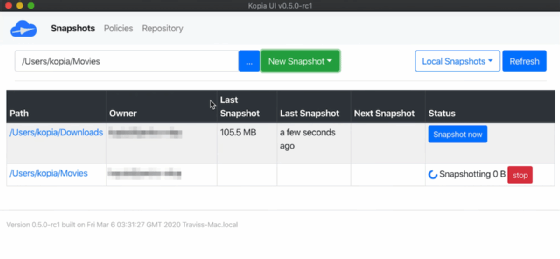
Die Tools restic und Kopia ergänzen Nextcloud um Snapshot-basierte Sicherung. Beide Werkzeuge speichern deduplizierte, verschlüsselte Daten und verwalten Versionen. Da WebDAV nicht nativ integriert ist, erfolgt der Zugriff über rclone. Das Repository wird in Nextcloud abgelegt und enthält Snapshots sowie Metadaten. restic unterstützt inkrementelle Backups und komplexe Aufbewahrungsregeln. Kopia ergänzt diesen Ansatz um GUI-basierte Verwaltung und flexible Speicherziele. Diese Kombination trennt Transport und Backup-Logik. rclone übernimmt die Verbindung, restic oder Kopia verwalten die Datenstruktur.
PowerShell und direkte WebDAV-Integration
PowerShell stellt in Windows Server und Windows 11 eine direkte Schnittstelle für HTTP-basierte Kommunikation bereit und lässt sich damit unmittelbar für WebDAV-Zugriffe auf Nextcloud nutzen. Über Invoke-RestMethod oder alternativ Invoke-WebRequest erfolgt die Übertragung von Dateien durch HTTP PUT an den WebDAV-Endpunkt unter remote.php/dav/files/<user>/<pfad>. Ein Skript verarbeitet dabei lokale Verzeichnisse, liest Dateien binär ein und überträgt diese als Byte-Streams an die Zielinstanz. Die Authentisierung erfolgt über hinterlegte Zugangsdaten oder App-Passwörter, wodurch sich der Zugriff auch in automatisierten Abläufen stabil betreiben lässt.
Die URL-Struktur spielt in diesem Kontext eine zentrale Rolle. Das Skript setzt sich aus Basis-URL, Benutzerkontext und Zielpfad zusammen, wodurch jede Datei in ein definiertes Verzeichnis geschrieben wird. Vorhandene Dateien werden durch PUT überschrieben, sofern kein Versionsmechanismus auf Anwendungsebene greift. Verzeichnisstrukturen lassen sich über zusätzliche HTTP-Aufrufe oder vorbereitende Logik im Skript abbilden. In Kombination mit geplanten Tasks entsteht ein reproduzierbarer Prozess, der sich für regelmäßige Datenexporte oder einfache Sicherungsläufe einsetzen lässt. Ein einfaches PowerShell-Skript überträgt den Inhalt eines lokalen Verzeichnisses per WebDAV direkt an Nextcloud. Das folgende Beispiel sichert den Ordner C:\Daten in ein Zielverzeichnis der Nextcloud-Instanz. Das folgende Beispiel überträgt Dateien aus dem Ordner C:\Daten per HTTP PUT in ein Zielverzeichnis der Nextcloud-Instanz. Es legt keine Unterordner an und bildet nur den Datei-Transport ab.
# Fehler bei Problemen sofort abbrechen
$ErrorActionPreference = "Stop"
# Lokales Verzeichnis
$sourcePath = "C:\Daten"
# Nextcloud-Zugangsdaten
$user = "backupuser"
$password = "app-passwort"
# Zielpfad in Nextcloud
$baseUrl = "https://10.0.7.214/remote.php/dav/files/$user/backup"
# Credentials vorbereiten
$securePass = ConvertTo-SecureString $password -AsPlainText -Force
$cred = New-Object System.Management.Automation.PSCredential ($user, $securePass)
# TLS aktivieren
[Net.ServicePointManager]::SecurityProtocol = [Net.SecurityProtocolType]::Tls12
# Alle Dateien rekursiv durchlaufen
Get-ChildItem -Path $sourcePath -File -Recurse | ForEach-Object {
    $localFile = $_.FullName
    $fileName = $_.Name
    # Ziel-URL erzeugen
    $targetUrl = "$baseUrl/$fileName"
    Write-Output "Übertrage Datei: $localFile"
    # Datei als Byte-Stream laden
    $fileContent = [System.IO.File]::ReadAllBytes($localFile)
    # Upload per WebDAV
    Invoke-RestMethod -Uri $targetUrl -Method Put -Body $fileContent -Credential $cred
    Write-Output "Fertig: $fileName"
}
Die Grenzen dieses Ansatzes liegen in der fehlenden Backup-Logik. PowerShell übernimmt ausschließlich den Transport. Mechanismen für inkrementelle Sicherungen, Deduplizierung, Kompression oder Aufbewahrungsregeln fehlen vollständig. Jede Ausführung überträgt Daten ohne Vergleich zum vorherigen Zustand, wodurch Bandbreite ineffizient genutzt wird und keine Historie entsteht. Auch Funktionen zur Wiederherstellung einzelner Versionen sind nicht vorhanden, da lediglich der aktuelle Stand im Zielsystem gespeichert wird.
Ein weiterer Aspekt betrifft die Konsistenz der Daten. PowerShell greift direkt auf Dateien zu und nutzt keinen Snapshot-Mechanismus. Bei laufenden Diensten oder offenen Dateien kann es zu inkonsistenten Sicherungen kommen. In produktiven Umgebungen mit Datenbanken, Active Directory oder virtuellen Maschinen (VM) führt dies zu unvollständigen Backup-Ständen. Daher ist hier die Kombination mit anderen Tools oder Windows Server-Backup sinnvoll. Eine Kombination mit VSS-basierten Prozessen ist möglich, erfordert jedoch zusätzliche Skriptlogik und erhöht die Komplexität deutlich.
Im praktischen Einsatz eignet sich dieser Ansatz daher für klar abgegrenzte Szenarien. Dazu zählen Exportprozesse, Übergabe von Logdateien oder einfache Dateiablagen in Nextcloud. Für vollständige Backupstrategien in Windows-Umgebungen ersetzt PowerShell keinen dedizierten Backup-Client. Duplicati, rclone und andere Tools in Kombination mit Snapshot-Engines oder spezialisierte Sicherungslösungen integrieren zusätzliche Funktionen für Konsistenz, Versionierung und Wiederherstellung und bilden damit die Grundlage für belastbare Offsite-Backups.
Alternative Zugriffsmethoden wie SMB
Neben WebDAV gibt es noch alternative Protokolle. SMB ermöglicht direkten Zugriff auf Dateifreigaben und integriert sich nativ in Windows. Dieser Ansatz eignet sich für interne Netzwerke mit stabiler Verbindung. WebDAV bietet Vorteile für Offsite-Szenarien. HTTP-basierte Kommunikation reduziert Abhängigkeiten von VPN oder speziellen Ports. Backup-Clients unterstützen WebDAV direkt und umgehen Einschränkungen klassischer Netzlaufwerke.
Nextcloud stellt öffentliche Freigaben bereit. File-Drop-Funktionen erlauben Uploads ohne Benutzerkonto. Systeme übertragen Daten über einen Token-basierten Zugriff an definierte Verzeichnisse. Diese Methode eignet sich für isolierte Upload-Prozesse oder externe Systeme. Einschränkungen bestehen bei fehlender Chunk-Unterstützung, wodurch maximale Dateigrößen begrenzt bleiben.
Performance und Skalierung
WebDAV bringt durch HTTP-Overhead eine geringere Performance im Vergleich zu SMB. Backup-Tools gleichen diese Einschränkung durch parallele Transfers und inkrementelle Verfahren aus. rclone und Duplicati optimieren Transfers durch Blockverarbeitung und Wiederholungslogik. Große Datenmengen werden in kleinere Einheiten zerlegt, wodurch stabile Übertragungen auch über WAN-Verbindungen möglich bleiben.
Sicherheitsaspekte beachten
Nextcloud speichert Daten serverseitig. Backup-Tools verschlüsseln Inhalte vor der Übertragung. AES-256 schützt Daten während Speicherung und Transport. Zusätzlich lassen sich externe Verschlüsselungsmechanismen wie GPG integrieren. Der Zugriff erfolgt über HTTPS. Zertifikate müssen vertrauenswürdig sein, um Verbindungsprobleme zu vermeiden. App-Passwörter reduzieren Risiken durch kompromittierte Zugangsdaten.
Bedeutung für moderne Backup-Strategien
Nextcloud integriert sich als Offsite-Ziel in mehrstufige Backup-Konzepte. Lokale Sicherungen werden durch entfernte Speicher ergänzt. Daten liegen außerhalb des Primärsystems und bleiben im Schadensfall verfügbar. Die Kombination aus WebDAV, Duplicati, rclone und Snapshot-Tools ermöglicht eine flexible Architektur. Windows Server übertragen Daten automatisiert, verschlüsselt und versioniert an die Nextcloud-Instanz.
Erfahren Sie mehr über Cloud Storage
-
![]()
Euro-Office startet als Alternative zu Microsoft und Google
Von: Ulrike Rieß-Marchive
-
![]()
Nextcloud optimieren: Kernparameter richtig konfigurieren
Von: Thomas Joos
-
![]()
Microsoft 365 als Datenquelle in Nextcloud nutzen
Von: Thomas Joos
-
![]()
Windows Server 2025: Editionen, Anforderungen und Funktionen
Von: Brien Posey