
Zlider - stock.adobe.com
Synology Virtual Machine Manager in der Praxis mit Windows 11
Ein Synology-NAS übernimmt mit Virtual Machine Manager die Rolle eines Virtualisierungs-Hosts. Damit lässt sich auch Windows 11 virtualisieren und per RDP nutzen.

Die Kombination aus Virtualisierung, zentralem Speicher und kontrolliertem Fernzugriff ermöglicht eine Windows-Arbeitsumgebung, die unabhängig vom Endgerät nutzbar bleibt und vollständig unter Kontrolle des NAS steht. Der Zugriff ist remote per RDP möglich. Neben Windows 11 lässt sich über dieses Szenario auch Windows Server 2022/2025 installieren. Auch hier ist ein Remote-Zugriff möglich.
Grundidee und Einsatzszenario
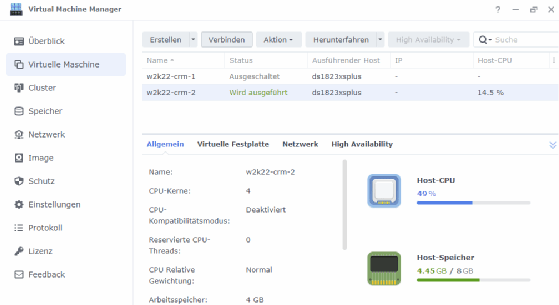
Windows 11 läuft in diesem Szenario nicht auf einem klassischen PC, sondern als virtuelle Maschine (VM) direkt auf dem Synology-NAS. Das NAS übernimmt dabei mehrere Rollen gleichzeitig. Es fungiert als Virtualisierungs-Host, stellt den Speicher bereit, kontrolliert den Zugriff und vermittelt bei Bedarf auch externe Verbindungen. Anwender arbeiten lokal im Netzwerk oder greifen von unterwegs auf dieselbe Windows-Umgebung zu. Die virtuelle Maschine bleibt dabei hinter DSM (DiskStation Manager) verborgen. Es existiert kein direkter Internetzugriff auf Windows selbst, sondern ausschließlich über das NAS.
Voraussetzungen auf dem Synology-NAS
Für den stabilen Betrieb benötigt das NAS eine x86-64-CPU von Intel oder AMD mit aktivierter Hardwarevirtualisierung. ARM-basierte Modelle scheiden aus. DSM sollte mindestens in Version 7.1 installiert sein, natürlich möglichst aktueller. Für Snapshot-Funktionen empfiehlt Synology ein Btrfs-Volume.
Arbeitsspeicher ab 8 GB ist praxisgerecht. Mit 4 GB lässt sich Windows 11 zwar starten, reagiert im Alltag aber träge. SSD-basierter Speicher verbessert Startzeiten und Reaktionsfähigkeit erheblich. NVMe-SSDs oder SSD-Pools verbessern die VM-Performance deutlich.
Da Synology VMM derzeit kein virtuelles TPM (Trusted Platform Module) bereitstellt, wird Windows 11 im Installationsprozess mit den bekannten Setup-Bypass-Mechanismen installiert.
Virtual Machine Manager installieren und vorbereiten
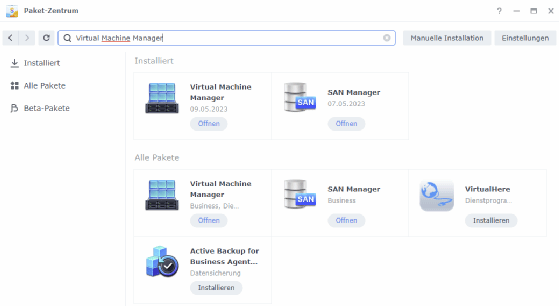
Die Virtualisierungskomponente wird direkt über DSM installiert. Der Einrichtungsassistent prüft automatisch, ob CPU-Virtualisierung aktiv ist, Open vSwitch zur Verfügung steht und geeignete Volumes existieren. Der Installationspfad lautet:
Paketzentrum\Virtual Machine Manager\Installieren
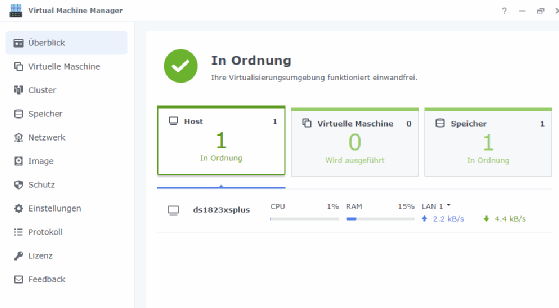
Nach der Installation fordert der Assistent zur Auswahl des Speicher-Volumes für virtuelle Maschinen auf und richtet einen virtuellen Switch ein, über den spätere VMs mit dem Netzwerk verbunden werden.
Windows-11-ISO und Guest-Tools bereitstellen
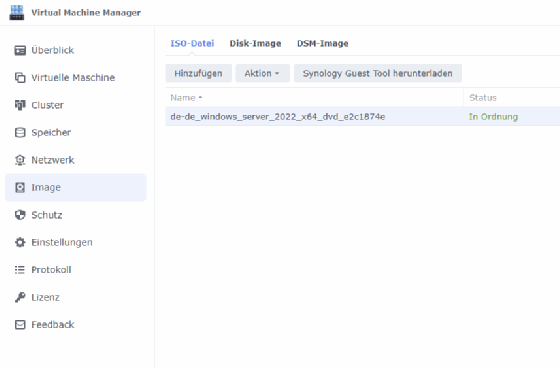
Für die Installation wird eine Windows-11-ISO benötigt. Soll Windows Server 2022/2025 zum Einsatz kommen, wird auch diese ISO benötigt. Diese wird von Microsoft geladen und per SMB oder File Station auf das NAS kopiert. Zusätzlich ist die ISO der Synology-Guest-Tools erforderlich. Sie enthält VirtIO-Treiber und den QEMU-Guest-Agent, die für Netzwerkleistung, saubere Shutdowns und konsistente Snapshots entscheidend sind. Die Einbindung der ISO-Dateien erfolgt so:
Virtual Machine Manager\Image\ISO-Datei\Hinzufügen\Von Synology-NAS
Nach dem Import erscheinen beide ISO-Dateien als verfügbar und können bei der VM-Erstellung ausgewählt werden.
Neue Windows-11-VM erstellen
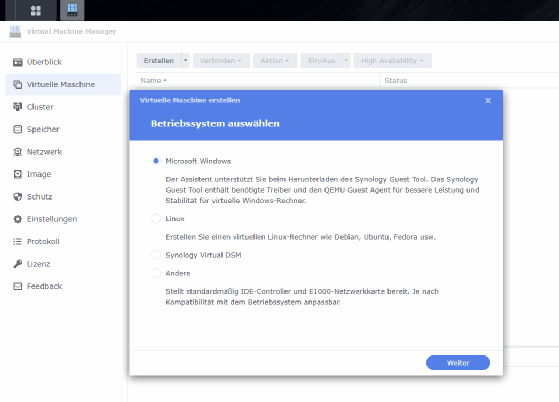
Die Erstellung erfolgt über den integrierten Assistenten von Virtual Machine Manager. Als Betriebssystemtyp wird Microsoft Windows gewählt. Anschließend werden Speicherort, Name und Ressourcen definiert. Erstellungsschritte sehen wie folgt aus:
Virtuelle Maschine\Erstellen\Microsoft Windows\Speicher auswählen\Name festlegen\CPU und RAM zuweisen
Für produktives Arbeiten sind vier bis sechs virtuelle CPUs und mindestens 8 GB RAM sinnvoll. Die virtuelle Festplatte sollte mindestens 64 GB groß sein, besser 80 GB oder mehr, da eine spätere Verkleinerung nicht möglich ist.
Firmware, Maschinentyp und Boot-Konfiguration
Windows 11 stellt klare Anforderungen an die virtuelle Hardware. Die VM muss mit UEFI starten und den Maschinentyp Q35 verwenden. Andere Einstellungen führen häufig dazu, dass der Boot-Vorgang bereits im TianoCore-Stadium hängen bleibt. Erforderliche Einstellungen sind:
Firmware\UEFI
Maschinentyp\Q35
Als Startmedium wird die Windows-11-ISO ausgewählt. Die Guest-Tools-ISO wird als zusätzliches Medium eingebunden.
Windows 11 installieren
Nach Abschluss des Assistenten startet die VM automatisch. Die Verbindung erfolgt über die integrierte Web-Konsole von Virtual Machine Manager. Beim Start wird das Booten von der ISO bestätigt, anschließend beginnt die reguläre Windows-Installation. Der Installationsablauf umfasst folgendes:
Verbinden\Boot von ISO bestätigen\Sprache auswählen\Jetzt installieren\Virtuelle Festplatte auswählen\Installation starten
Ein Produktschlüssel ist optional. Für den Betrieb ohne Microsoft-Konto wird die Netzwerkanforderung während der Ersteinrichtung deaktiviert. Während der Windows-11-Ersteinrichtung fordert das Setup zwingend eine Internetverbindung und ein Microsoft-Konto. Um stattdessen ein lokales Benutzerkonto anzulegen, wird im Setup eine Eingabeaufforderung geöffnet und ein interner Setup-Schalter gesetzt. Dazu wird im Setup mit Shift + F10 eine Eingabeaufforderung geöffnet und anschließend der Befehl OOBE\BYPASSNRO eingegeben. Windows startet danach neu und erlaubt die lokale Einrichtung ohne Online-Kontos. Nach dem automatischen Neustart wird ein lokales Benutzerkonto eingerichtet.
Synology Guest Tools installieren
Nach dem ersten Login bindet Windows die Guest-Tools-ISO als virtuelles CD-Laufwerk ein. Die Installation aktiviert optimierte Netzwerk- und Storage-Treiber sowie den QEMU-Guest-Agent. Der Installationsweg ist:
Explorer\Virtuelles CD-Laufwerk\Installer starten
Auszuführende Datei:
Synology_VMM_Guest_Tool.msi
Ab Windows 11 24H2 ist WMIC standardmäßig deaktiviert, wird aber von den Guest-Tools benötigt. Vor der Installation muss es nachgerüstet werden. Aktivierung per Kommandozeile:
dism /online /add-capability /capabilityname:WMIC~~~~
Nach erfolgreicher Installation wird die VM neu gestartet.
Anzeigeauflösung der VM optimieren
Die Web-Konsole startet mit niedriger Auflösung. Diese lässt sich direkt im UEFI der VM anpassen. Dafür gehen Sie wie folgt vor:
VM neu starten\ESC drücken\Device Manager\OVMF Platform Configuration\Auflösung einstellen\Änderungen speichern\Neustart
Auflösungen wie 1920 × 1080 haben sich als ideal erwiesen.
Zugriff auf NAS-Daten aus Windows 11
Windows greift klassisch per SMB auf die Freigaben des NAS zu. Nach Aktivierung der Netzwerkerkennung erkennt Windows das NAS automatisch. Der Zugriffspfad sieht so aus:
Explorer\Netzwerk\Synology-NAS\Freigabe
Damit arbeitet die Windows-VM direkt mit den zentralen Datenbeständen des NAS.
Externer Zugriff über QuickConnect
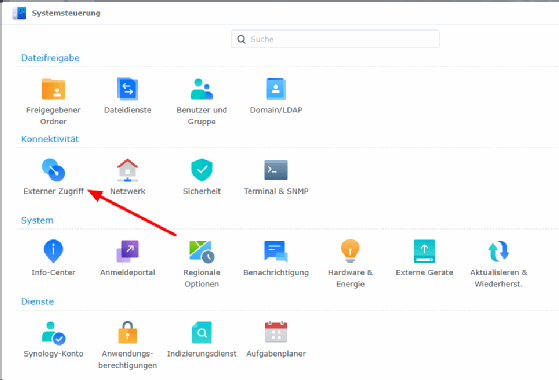
Der mobile Zugriff erfolgt über QuickConnect. Dabei greift kein Client direkt auf die Windows-VM zu. Der Zugriff führt immer zuerst über DSM, das als Vermittler fungiert. QuickConnect ermöglicht den sicheren Zugriff auf DSM. Für den Zugriff auf virtuelle Maschinen per RDP (Remote Desktop Protocol) empfiehlt sich zusätzlich ein VPN-Zugang zum NAS-Netzwerk. Die Einrichtung erfolgt so:
Systemsteuerung\Externer Zugriff \QuickConnect\QuickConnect aktivieren\QuickConnect-ID festlegen\Übernehmen
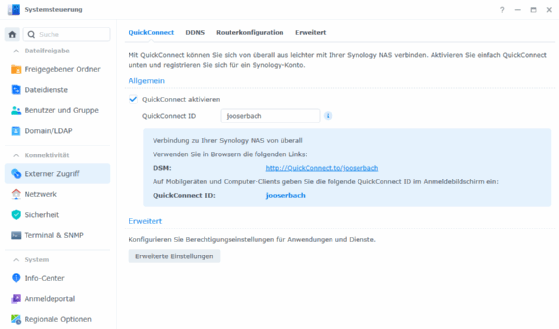
QuickConnect prüft zunächst, ob eine direkte Verbindung möglich ist. Falls nicht, kommen NAT-Traversal-Mechanismen zum Einsatz. Erst im letzten Schritt wird der Datenverkehr über Synology-Relay-Server geleitet. Die Verbindung bleibt dabei verschlüsselt und für DSM kontrollierbar.
Remote-Desktop-Zugriff auf Windows 11
Der Zugriff auf die virtuelle Windows-11-Maschine erfolgt typischerweise über **Microsoft Remote Desktop. Die VM erhält dabei eine interne IP-Adresse im NAS-Netzwerk und lässt sich wie ein gewöhnlicher Windows-Host per RDP erreichen.
Für den Zugriff von außen kann zunächst über Synology QuickConnect eine Verbindung zu Synology DiskStation Manager aufgebaut werden. Von dort lässt sich die virtuelle Maschine über die Webkonsole des Synology Virtual Machine Manager starten und verwalten.
Für produktive Nutzung empfiehlt sich zusätzlich ein VPN-Zugang zum NAS-Netzwerk. In diesem Szenario verbindet sich der Client zunächst per VPN mit dem Standortnetz und greift anschließend direkt per RDP auf die Windows-VM zu.
Auf diese Weise bleibt die virtuelle Maschine vollständig hinter dem NAS und dem lokalen Netzwerk verborgen. Eine direkte Portfreigabe für RDP am Router ist in diesem Szenario nicht erforderlich.
Ordnerfreigaben für externen Zugriff
Zusätzlich können Ordner gezielt freigegeben werden, auch zeitlich begrenzt und mit Authentifizierung. So erteilen Sie die Freigabe:
File Station\Ordner\Rechtsklick\Freigeben
Optional:
Sicheren Austausch aktivieren\Zugriff festlegen\Gültigkeit definieren
Diese Freigaben funktionieren lokal und über QuickConnect identisch.
Benutzer, Berechtigungen und Active Directory
Virtual Machine Manager nutzt die DSM-Benutzerverwaltung. Virtuelle Maschinen lassen sich auch einzelnen Benutzern oder Gruppen zuweisen. Bei aktivem Synology Directory Server stehen auch Active-Directory-Konten zur Verfügung. Berechtigungen wählen erfolgt so:
Virtual Machine Manager\Virtuelle Maschine\VM auswählen\Bearbeiten\Berechtigungen
Die Windows-VM kann anschließend selbst der Domäne beitreten und vollständig in bestehende Strukturen integriert werden.
Betrieb, Snapshots und Sicherung
Virtual Machine Manager steuert Start, Stopp und Neustart zentral. Snapshots sichern den Zustand der VM direkt auf dem NAS-Speicher. Der installierte QEMU-Guest-Agent sorgt dafür, dass diese Snapshots konsistent bleiben. Snapshot:
Virtuelle Maschine\Aktion\Snapshot erstellen
Für vollständige Sicherungen lässt sich die VM zusätzlich in Active Backup for Business einbinden. Damit steht eine vollständig nutzbare Windows-11-Arbeitsumgebung auf dem Synology-NAS zur Verfügung. Sie läuft zentral, bleibt kontrollierbar, lässt sich sichern und ist über das NAS auch von unterwegs erreichbar, ohne Windows selbst direkt dem Internet auszusetzen.