
archy13 - stock.adobe.com
BIOS- und UEFI-Version in Windows 11 überprüfen
Firmware wie BIOS oder UEFI spielt eine wichtige Rolle für die Sicherheit beim Betrieb eines Windows-Geräts. Unternehmen müssen wissen, welche Versionen auf ihren Endgeräten laufen.

Aktuelle BIOS- und UEFI-Firmware (Basic Input/Output System und Unified Extensible Firmware Interface) ist für die Unternehmenssicherheit, die Zuverlässigkeit der Geräte sowie die nahtlose Einführung von Windows 11 von entscheidender Bedeutung.
In Unternehmensumgebungen wirkt sich die Firmware direkt auf die Sicherheitslage, die Hardware-Stabilität und die Kompatibilität mit modernen Plattformen wie Windows 11 aus. Veraltete Versionen können Schwachstellen verursachen, die Leistung beeinträchtigen und die Planung des Geräte-Lebenszyklus erschweren. Ein klarer Überblick über die BIOS-/UEFI-Versionen hilft Unternehmen, sichere, konforme und konsistente Endpunktumgebungen aufrechtzuerhalten.
Was sind BIOS- und UEFI-Versionen?
Das BIOS und sein modernerer Nachfolger UEFI sind Low-Level-Software, die die Hardware initialisiert, bevor das Betriebssystem geladen wird. Sie ist für das Booten des Computers, die Verwaltung der Kommunikation auf Hardwareebene und die Bereitstellung der Schnittstelle zwischen Betriebssystem und Hardware verantwortlich. Moderne Computer verwenden kein traditionelles BIOS mehr, sondern UEFI. Dennoch wird diese Software häufig als BIOS bezeichnet.
Was bedeutet es also, nach der BIOS-Version eines Computers zu suchen? Die BIOS-Version bezieht sich im Wesentlichen auf die System-Firmware-Version – selbst bei UEFI-basierten Rechnern. Wenn also jemand nach der BIOS-Version fragt, dann meint er in der Regel die Firmware-Version des UEFI auf dem Computer.
Was ist der Unterschied zwischen BIOS und UEFI?
BIOS ist das ältere, veraltete System. Es verfügt über eine textbasierte Oberfläche und wird über die Tastatur bedient. BIOS verwendet das Master-Boot-Record-Partitionierungssystem (MBR), das nur Laufwerke mit einer Größe von bis zu 2,2 Terabyte unterstützt und auf vier primäre Partitionen beschränkt ist.
UEFI wurde entwickelt, um die Einschränkungen von BIOS zu überwinden. Es bietet eine grafische Oberfläche und unterstützt neben der Eingabe über die Tastatur auch die Navigation mit der Maus. UEFI bietet außerdem verschiedene Funktionen für Unternehmen, darunter:
- Sicherer Start.
- Ferndiagnose.
- Netzwerkstart.
- Firmware-Updates können aus dem Betriebssystem heraus durchgeführt werden.
- Unterstützung für den GUID-Partitionstabellenstandard, der die Verwendung größerer Laufwerke und Partitionen ermöglicht.
Während ältere PCs möglicherweise noch ein BIOS verwenden, hat sich UEFI in den letzten Jahren zum Standard für moderne Computer entwickelt. Tatsächlich sind UEFI und Secure Boot Voraussetzungen für die Ausführung von Windows 11.
Warum die BIOS-Version für IT-Administratoren wichtig ist
OEMs und Hardwarehersteller veröffentlichen häufig BIOS-Updates, um neue Funktionen zu unterstützen, Fehler zu beheben und Sicherheitslücken zu schließen, die in der vorherigen Firmware-Version möglicherweise vorhanden waren. In den folgenden Fällen muss die IT-Abteilung die BIOS-Version möglicherweise überprüfen:
- Fehlerbehebung bei Hardware- und Leistungsproblemen,
- Sicherstellen, dass die Hardware von neuen Betriebssystemen unterstützt wird.
- Sicherstellen, dass die Hardware über die neuesten Sicherheitsupdates verfügt.
- Bereitstellung von Updates und Überprüfung, ob diese korrekt angewendet wurden.
Während Microsoft Windows-Updates bereitstellt, kümmert sich der Hardwarehersteller um BIOS-Updates. Der Grund dafür ist, dass die BIOS-/UEFI-Versionen modellspezifisch sind. Die Hersteller veröffentlichen diese Updates, um Sicherheitslücken oder Kompatibilitätsprobleme zu beheben oder die Hardwareleistung zu verbessern.
In großem Maßstab ist die Transparenz der Firmware-Versionen auf allen Geräten von entscheidender Bedeutung. Die zentralisierte Nachverfolgung, automatisierte Updates über Endpoint-Management-Tools und die Einhaltung der Support-Zeitpläne der OEMs reduzieren das Betriebsrisiko und den Verwaltungsaufwand. Durch die Integration des Firmware-Managements in eine umfassendere IT-Governance wird sichergestellt, dass die Geräte während ihres gesamten Lebenszyklus zuverlässig bleiben und gleichzeitig kostengünstige, vorhersehbare Abläufe im gesamten Unternehmen unterstützt werden.
Hängt die BIOS-Version vom Betriebssystem ab?
Nein, die BIOS-Version hängt nicht vom Betriebssystem ab. Es handelt sich um die Firmware-Version, die unabhängig vom Betriebssystem ausgeführt wird.
Das bedeutet, dass sich die BIOS-Version nicht ändert, wenn Benutzer eine neue Version von Windows installieren. Der Vorgang zum Überprüfen der BIOS-Version kann sich je nach Betriebssystem jedoch ändern und einige BIOS-Funktionen funktionieren nur in einem unterstützten Betriebssystem.
So überprüfen Sie Ihre BIOS-Version unter Windows 11
Wenn Sie einen Windows-11-PC verwenden, gibt es je nach Anwendungsfall verschiedene Möglichkeiten, die BIOS/UEFI-Version zu überprüfen.
Überprüfen der BIOS-Version mit der Windows-Systeminformation
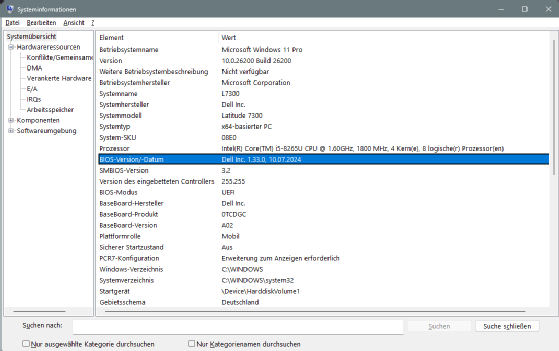
Die IT kann die Firmware-Version mithilfe der Windows-Systeminformationen überprüfen. Diese Methode funktioniert auch unter Windows 10. Sie zeigt die BIOS-Versionszeichenfolge, den OEM- oder Motherboard-Hersteller und das Veröffentlichungsdatum der BIOS/UEFI-Firmware an. Um diese Methode zu verwenden, führen Sie die folgenden Schritte aus:
- Drücken Sie die Tasten Windows und R, um das Dialogfeld Ausführen zu öffnen.
- Geben Sie MSInfo32 ein und drücken Sie die Eingabetaste.
- Suchen Sie im Fenster Systemübersicht nach dem Eintrag BIOS-Version/Datum.
Überprüfen der BIOS-Version in Windows mit Befehlszeilen-Tools
Manchmal ist es für einen IT-Administrator einfacher, die BIOS-Version mit Befehlszeilen-Tools zu ermitteln. Dies erleichtert das Sammeln von BIOS-Daten durch Skripte oder ermöglicht Massenabfragen über mehrere Systeme hinweg über Verwaltungsplattformen.
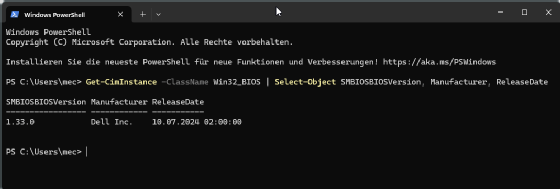
Die PowerShell eignet sich ideal zum Erstellen von Skripten oder zum Sammeln von BIOS-Informationen über mehrere Geräte hinweg. Um die BIOS-Version über die PowerShell zu ermitteln, führen Sie die folgenden Schritte aus:
- Drücken Sie die Windows- und R-Tasten, um das Dialogfeld Ausführen zu öffnen.
- Geben Sie PowerShell ein und drücken Sie die Eingabetaste.
- Geben Sie im PowerShell-Fenster den folgenden Befehl ein:
Get-CimInstance -ClassName Win32_BIOS | Select-Object SMBIOSBIOSVersion, Manufacturer, ReleaseDate
- Drücken Sie die Eingabetaste.
- Nun sollten auf dem Bildschirm der OEM, die BIOS-Version und das Veröffentlichungsdatum angezeigt werden.
Um die BIOS-Version in Windows mit dem Befehl systeminfo in der Eingabeaufforderung zu ermitteln, führen Sie bitte die folgenden Schritte aus:
- Drücken Sie die Tasten Windows und R, um das Dialogfeld Ausführen zu öffnen.
- Geben Sie cmd ein und drücken Sie die Eingabetaste.
- Geben Sie in dem neuen Fenster den folgenden Befehl ein:
systeminfo | findstr /I „BIOS“.
- Drücken Sie die Eingabetaste.
- Auf dem Bildschirm sollten nun der OEM, die BIOS-Version und das Veröffentlichungsdatum angezeigt werden.
Eine Option, die unter Windows 10 funktioniert, unter aktuellen Windows-11-Versionen jedoch nicht mehr verfügbar ist, ist der Befehl wmic bios get smbiosbiosversion. Das WMIC-Befehlszeilenprogramm (Windows Management Instrumentation) ist veraltet und wurde standardmäßig aus vielen Windows-11-Installationen entfernt.
Überprüfen der BIOS-Version durch Starten ins UEFI/BIOS
Anstatt die BIOS-Version innerhalb des Betriebssystems zu überprüfen, ist es auch möglich, direkt in die UEFI-Schnittstelle zu starten und dort nachzuschauen. Dieser Vorgang variiert je nach OEM.
Starten Sie zunächst das Gerät. Während des Startvorgangs wird in der Regel auf dem Bildschirm angezeigt, welche Taste Sie drücken müssen, um die BIOS-/UEFI-Einstellungen aufzurufen. In der Regel ist dies eine der Tasten F1, F2, F10, F12 oder die Entf-Taste.
Nach dem Start des UEFI-/BIOS-Systems werden auf dem Startbildschirm die Systeminformationen angezeigt, darunter die Modellnummer des Systems, die UEFI-/BIOS-Version und das Datum der letzten Aktualisierung.