Mark - stock.adobe.com
VLAN-Traffic mit tcpdump und ip link analysieren
Die systematische Analyse von VLAN-Traffic auf Linux-Hosts lässt sich mit Open-Source-Tools erledigen. Dazu können Sie die Programme tcpdump, bridge-utils und ip link nutzen.

Um den VLAN-Traffic auf Linux-Hosts analysieren zu können, muss man die Abläufe im Kernel verstehen. Frames durchlaufen physische Interfaces, optionale VLAN-Offloads, Bridge-Logik und VLAN-Filterung, bevor sie die höheren Protokolle erreichen. Genau an diesen Punkten greifen Tools wie tcpdump, bridge-utils und ip link.
Erst die kombinierte Nutzung der Tools zeigt, ob Frames eintreffen, wie sie intern behandelt werden und an welcher Stelle sie verloren gehen. Diese Informationen sind beim Troubleshooting und der Nachverfolgung des Verkehrs in Netzwerken, die mit VLANs arbeiten, hilfreich.
Informationen zu den Interfaces ermitteln
Die Analyse beginnt ohne Paketmitschnitt. Der Befehl ip link beschreibt die reale Netzwerktopologie. Bei solchen Untersuchungen ist die Beschaffung erster Informationen eine wichtige Grundlage für die weiteren Analysen:
ip link show
Die Ausgabe zeigt alle Netzwerkgeräte mit administrativem und operativem Status. Flags wie LOWER_UP zeigen den physischen Link Zustand. MASTER-Angaben zeigen die Einbindung in Bridges oder Bondings. Abweichungen zwischen erwartetem und tatsächlichem Status erklären viele VLAN-Probleme bereits ohne Traffic-Analyse.
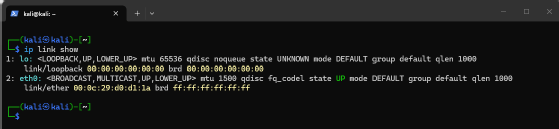
Ebenfalls interessant in diesem Zusammenhang ist der Befehl:
ip link show type bridge
Dieses Kommando isoliert Bridge-Devices wenn sie vorhanden sind. Es bestätigt, ob überhaupt eine Bridge existiert, aktiv ist und vom Kernel verwaltet wird. Fehlt eine Bridge hier, existiert sie aus Sicht des Datenpfads nicht. Das kann ein guter Einstieg in das Troubleshooting sein. Fehlende Bridges in der Ausgabe von ip link oder brctl zeigen, dass eine erwartete Layer-2-Weiterleitung im Kernel nicht existiert. In solchen Fällen erreichen Frames zwar physische Interfaces, werden jedoch nicht zwischen Ports verteilt. Das deutet auf eine fehlerhafte Konfiguration oder ein nicht initialisiertes Bridge Device hin. Eine weitere Untersuchung ist:
ip link show master br0
Die Ausgabe zeigt alle Ports, die Frames an die Bridge liefern oder von ihr empfangen. Fehlt ein Interface, erreicht dessen Traffic die Bridge nicht. Ein falscher Master weist auf eine fehlerhafte Zuordnung hin. Danach bringt der folgende Befehl weitere, wichtige Informationen:
ip link show type vlan
VLAN-Interfaces erscheinen als eigenständige Geräte. Die Ausgabe bestätigt VLAN ID, Parent Interface und operativen Status. Ist ein VLAN-Interface DOWN, werden Frames intern verworfen, selbst wenn sie physisch ankommen.
Bridge-Verhalten nachvollziehen mit bridge-utils
Parallel liefern bridge-utils Einblicke in die Layer 2-Logik des Kernels. Das Tool brctl zeigt tatsächliche Lernprozesse:
brctl show
Installieren lassen sich die Tools mit:
sudo apt install bridge-utils
Die Ausgabe bestätigt, welche Ports aktiv an der Bridge teilnehmen. STP-Status zeigt, ob Ports weiterleiten oder blockieren. Ein Port im Blocking- oder Listening-Zustand nimmt Frames entgegen, leitet sie jedoch nicht weiter. Hier hilft:
brctl showmacs br0
Diese Tabelle zeigt gelernte MAC-Adressen mit Portbindung und Alter. Jeder Eintrag bestätigt realen Traffic auf dem jeweiligen Port. Bleibt die Tabelle leer oder unvollständig, empfängt die Bridge keine Frames oder verwirft sie vor dem Lernen. Ebenfalls wichtig ist:
brctl showstp br0
Der STP-Zustand erklärt Verzögerungen oder vollständige Blockaden. Ports im Learning Zustand akzeptieren Frames, leiten sie jedoch nicht weiter. In VLAN-Szenarien mit redundanten Pfaden erklärt dies scheinbar zufällige Paketverluste.
VLAN-Filterung und Weiterleitung prüfen
Bei VLAN-fähigen Bridges entscheidet die VLAN-Konfiguration über die Weiterleitung. Die Befehle ip link und bridge liefern diese Informationen direkt aus dem Kernel.
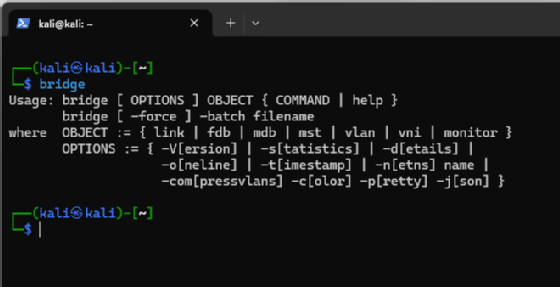
Die Ausgabe enthält VLAN-Filtering und Default-PVID. Ist VLAN-Filtering aktiv, akzeptiert die Bridge nur explizit konfigurierte VLANs. Fehlt ein VLAN-Eintrag, werden Frames verworfen, obwohl sie physisch eintreffen:
bridge vlan show
Diese Ansicht zeigt VLAN-Mitgliedschaften pro Port. Trunk-Ports tragen mehrere VLAN IDs. Access-Ports tragen eine einzelne VLAN-ID mit gesetztem PVID. Eine falsche PVID führt dazu, dass ungetaggte Frames einem unerwarteten VLAN zugeordnet werden:
bridge vlan show dev eth0
Die Ausgabe zeigt VLAN-Regeln für ein einzelnes Interface. Dies erlaubt die gezielte Prüfung eines Trunk-Ports ohne Ablenkung durch andere Ports.
Paketfluss sichtbar machen mit tcpdump
Das Tool tcpdump erfasst Pakete exakt an dem Interface, an dem der Mitschnitt gestartet wird, und zeigt nur den Traffic, der diesen Punkt im Kernel tatsächlich passiert.
- Ein Mitschnitt auf einem physischen Port zeigt eingehende und ausgehende Frames vor Bridge- und VLAN-Verarbeitung.
- Ein Mitschnitt auf einer Bridge oder einem VLAN-Interface zeigt Traffic nach interner Weiterleitung oder Enttaggung.
Ohne korrekte Wahl des Interfaces lassen sich Ursachen nicht zuordnen, da unterschiedliche Capture-Punkte unterschiedliche Verarbeitungsstufen abbilden:
tcpdump -D
Der Befehl weist tcpdump an, alle vom libpcap erreichbaren Capture-Interfaces aufzulisten. Das umfasst physische NICs, VLAN-Interfaces, Bridge-Ports, Bond-Slaves und virtuelle Geräte. Das Tool tcpdump greift dabei nicht auf die logische Netzkonfiguration zu, sondern auf die tatsächlichen Hook-Punkte im Kernel, an denen Pakete abgegriffen werden können. Die Ausgabe dient dazu, den korrekten Mitschnittpunkt zu bestimmen, bevor überhaupt Traffic analysiert wird. Wird ein falsches Interface gewählt, fehlen VLAN-Tags, Bridge-Traffic oder komplette Paketströme, obwohl sie real vorhanden sind.
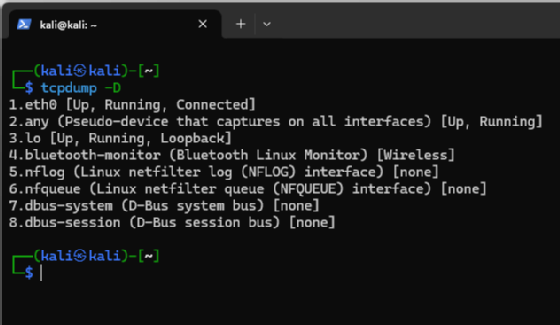
Die Liste aller Capture Interfaces zeigt, welche Geräte tcpdump direkt erreicht. Bridge Ports und VLAN Devices erscheinen separat und erlauben gezielte Mitschnitte. Der Befehl
sudo tcpdump -i eth0 -e -n
startet einen Paketmitschnitt direkt auf dem physischen Interface eth0 und greift die Frames vor jeder Bridge-, VLAN- oder IP-Weiterverarbeitung im Kernel ab. Der Parameter -i eth0 legt dieses Interface als Capture-Quelle fest und schließt jede interne Umlenkung über Bridges oder VLAN-Devices aus. Der Parameter -e erzwingt die Ausgabe des Ethernet-Headers, also Quell- und Ziel-MAC-Adresse sowie vorhandene 802.1Q-VLAN-Tags. Ohne -e wären VLAN-Informationen nicht sichtbar, was eine Analyse auf Layer 2 unmöglich macht. Der Parameter -n unterbindet jede Namensauflösung für IP-Adressen und Ports, sodass tcpdump keine DNS- oder Service-Lookups ausführt und die Ausgabe exakt den numerischen Werten entspricht, die im Paket stehen.
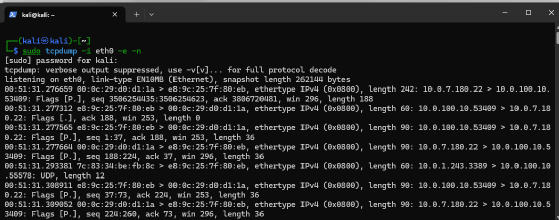
Der Mitschnitt auf dem physischen Interface zeigt rohe Ethernet-Frames. Der Parameter -e erzwingt die Anzeige von MAC-Headern und VLAN-Tags. Diese Sicht zeigt, ob Frames den Host überhaupt erreichen. Danach ist der folgende Befehl hilfreich:
tcpdump -i eth0 -e -n vlan
Dieser Filter isoliert als VLAN getaggte Frames. Die VLAN-ID erscheint direkt im Output. Fehlen VLAN-Tags hier, liegt das Problem außerhalb des Hosts oder bei NIC-Offloads. In diesem Fall kann die Bridge mitgeschnitten werden:
tcpdump -i br0 -e -n
Der Mitschnitt auf der Bridge zeigt Frames nach interner Verarbeitung. Unterschiede zum physischen Interface zeigen Filterung, STP-Effekte oder Port-Isolation:
tcpdump -i eth0.20 -n
Der Mitschnitt auf einem VLAN-Interface zeigt Frames nach der Ent-Taggung. Er bestätigt, dass VLAN-Verarbeitung korrekt erfolgt und Frames höheren Schichten zur Verfügung stehen.
Auswirkungen von NIC-Offloads gezielt prüfen
Bei der VLAN-Analyse verfälschen aktive NIC-Offloads häufig den Mitschnitt. Der Kernel verarbeitet Frames logisch anders, als sie physisch erscheinen. Vor jeder Interpretation von tcpdump-Ausgaben muss deshalb geprüft werden, welche Offloads aktiv sind:
ethtool -k eth0
Dieser Befehl zeigt die vom Netzwerkkartentreiber unterstützten und aktuell aktiven Offload-Funktionen für das Interface eth0.
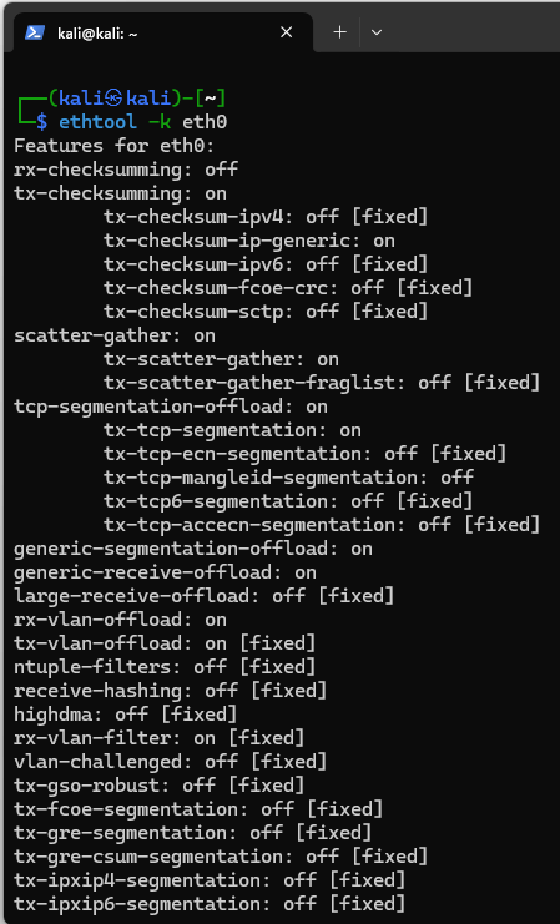
Relevant für VLAN-Analysen sind insbesondere tx-vlan-offload und rx-vlan-offload. Ist tx-vlan-offload aktiv, fügt die Netzwerkkarte VLAN-Tags erst nach dem Punkt ein, an dem tcpdump Pakete abgreift. Ein Mitschnitt auf eth0 zeigt dann un-getaggte Frames, obwohl sie real mit VLAN-Tags gesendet werden. Ohne diese Prüfung führt ein scheinbar fehlendes VLAN-Tag schnell zu einer falschen Diagnose.
Promiscuous-Mode für vollständige Sicht aktivieren
In Bridge- und Trunk-Szenarien trägt ein Interface häufig Frames, deren Ziel-MAC nicht zur eigenen Adresse gehört. Ohne Promiscuous-Mode verwirft der Treiber diese Frames, bevor sie tcpdump erreichen:
ip link set dev eth0 promisc on
Dieser Befehl versetzt das Interface eth0 in den Promiscuous-Mode. Der Treiber leitet nun alle empfangenen Frames an den Kernel weiter, unabhängig von der Ziel-MAC-Adresse. Erst damit ist sichergestellt, dass tcpdump den vollständigen Layer-2-Traffic sieht, den die Bridge oder das VLAN tatsächlich verarbeitet.
MTU als Fehlerquelle ausschließen
VLAN-Tagging erhöht die Framegröße um vier Byte. Ist die MTU zu knapp konfiguriert, verwirft der Kernel Frames oder fragmentiert sie, bevor sie die Bridge passieren:
ip link set dev eth0 mtu 1500
Mit diesem Befehl wird die MTU explizit gesetzt, um unklare Zustände zu vermeiden. In VLAN-Umgebungen mit Trunks und Bridges zeigt eine inkonsistente MTU häufig Symptome, die wie Paketverlust oder Bridge-Fehlverhalten aussehen, tatsächlich aber auf Größenüberschreitungen beruhen.
Systematischer Diagnosepfad bei fehlendem VLAN-Traffic
Ein VLAN-Interface empfängt keinen Traffic. Die Analyse beginnt immer am frühestmöglichen Punkt im Datenpfad:
tcpdump -i eth0 -e -n vlan 20
Dieser Mitschnitt prüft, ob VLAN-Frames mit der ID 20 das physische Interface erreichen. Der Parameter -i eth0 legt den Capture-Punkt fest, -e zeigt den Ethernet-Header inklusive VLAN-Tag und -n verhindert jede Namensauflösung. Ist hier kein Traffic sichtbar, liegt das Problem außerhalb des Hosts:
tcpdump -i br0 -e -n vlan 20
Dieser Mitschnitt prüft, ob die Bridge den VLAN-Traffic intern weiterleitet. Erscheint der Traffic auf eth0, aber nicht auf br0, blockiert die Bridge die Frames aufgrund von VLAN-Filterung, STP-Zustand oder Portkonfiguration:
bridge vlan show
Dieser Befehl zeigt die VLAN-Mitgliedschaften aller Bridge-Ports. Fehlt VLAN 20 an einem Port oder ist kein PVID gesetzt, verwirft die Bridge die Frames bewusst. Die Ausgabe liefert hier die direkte Erklärung für das beobachtete Verhalten:
brctl showmacs br0
Die MAC-Tabelle der Bridge zeigt, ob Frames aus VLAN 20 überhaupt gelernt werden. Fehlen Einträge, empfängt die Bridge keine Frames aus diesem VLAN oder das Lernen ist deaktiviert. Die Tabelle bestätigt damit, ob Traffic real durch die Bridge läuft:
tcpdump -i eth0.20 -n
Dieser Mitschnitt prüft das VLAN-Interface selbst. Bleibt er leer, obwohl der Traffic auf der Bridge sichtbar ist, liegt das Problem zwischen Bridge und VLAN-Device, etwa durch falsche Bindung, Down-Status oder fehlerhafte VLAN-Zuordnung.
Zusammenspiel der Werkzeuge im Betrieb
Mit dem Befehl ip link können Sie ermitteln, welche Interfaces existieren und wie sie logisch verbunden sind. bridge-utils zeigt, wie der Kernel Frames lernt und verteilt. tcpdump übrprüft, welche Frames an definierten Punkten tatsächlich verarbeitet werden. Die Kombination dieser drei Ebenen erlaubt Troubleshooting von VLAN-Problemen ohne Fehlinterpretationen durch Offloads oder implizite Kernelmechanismen. Die Tools lassen sich problemlos in Linux und damit auch in Kali Linux nutzen, um den Datenverkehr zu steuern. Der Zugriff dabei kann auch per SSH erfolgen. Das geht übrigens auch von Windows aus mit der PowerShell.