
sdx15 - stock.adobe.com
Microsoft Copilot im Griff behalten oder deaktivieren
Microsoft erweitert die KI-Funktionen in Windows fortlaufend. Admins, die den KI-Assistenten Copilot steuern oder deaktivieren wollen, können das per GPOs und Registry erledigen.

Copilot integriert sich tief in Windows 11 und bindet Cloud-Dienste, Telemetriepfade und KI-gestützte Verarbeitung an lokale Benutzerkontexte. In Unternehmensumgebungen kann diese Architektur mit Datenschutzanforderungen, mit internen Compliance-Vorgaben sowie mit klar abgegrenzten Betriebsmodellen für Arbeitsplatzsysteme kollidieren.
Zusätzlich kann Copilot funktionale Überschneidungen mit etablierten Werkzeugketten erzeugen, was Supportaufwand und Fehlersuche erschwert. Eine kontrollierte Entfernung oder Blockierung reduziert Angriffsfläche, minimiert ungewollte Datenabflüsse und verhindert funktionale Seiteneffekte bei Feature-Updates.
Administratoren können Gruppenrichtlinien nutzen sowie die Registry nutzen, um Microsoft Copilot zu steuern. Auch Applocker kann dabei helfen Copilot im Griff zu behalten. Im folgenden Text zeigen wir einige Bordmittel, die dabei helfen Copilot in der eigenen IT-Umgebung unter Kontrolle zu behalten.
Copilot über Gruppenrichtlinien in der Oberfläche von Windows 11 abschalten
Die Steuerung über Gruppenrichtlinien setzt Windows 11 Pro, Enterprise oder EDU voraus. Die Konfiguration wirkt benutzerbezogen und blendet die Copilot-Schaltfläche aus der Taskleiste aus. Das funktioniert allerdings nicht immer und auch nicht bei allen Versionen von Windows 11.
Starten Sie über Windows-Taste + R und gpedit.msc den Editor für die Registry. Im Editor erfolgt die Navigation über Richtlinien für lokaler Computer/Benutzerkonfiguration/Administrative Vorlagen/Windows-Komponenten/Windows Copilot. Dort wird die Richtlinie Windows Copilot deaktivieren geöffnet. Der Zustand Aktiviert blendet die Schaltfläche aus und deaktiviert die zugehörigen Optionen in den Einstellungen. Die Zustände Nicht konfiguriert oder Deaktiviert erlauben die Anzeige der Schaltfläche, sofern Copilot in den Systemeinstellungen eingeschaltet ist. Nach Übernehmen und OK greift die Änderung unmittelbar für den angemeldeten Benutzer.
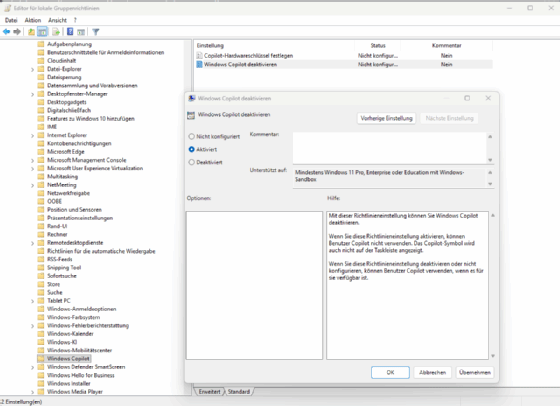
Diese Maßnahme entfernt keine Programmkomponenten und verhindert keine Hintergrundinstallation bei Systemaktualisierungen. Sie eignet sich für Umgebungen, in denen lediglich die Benutzeroberfläche bereinigt werden soll.
Copilot-Schaltfläche über die Registry aus der Taskleiste entfernen
Die gleiche Wirkung lässt sich systemweit über die Registry erzielen. Diese Variante eignet sich für automatisierte Rollouts oder Umgebungen ohne Gruppenrichtlinieneditor.
Mit Windows + R und regedit den Editor starten. Hier zu HKEY_LOCAL_MACHINE\SOFTWARE\Policies\Microsoft\Windows\Explorer navigieren. Falls der Schlüssel Explorer fehlt, wird er unterhalb von Windows angelegt. Anschließend legt man im rechten Bereich einen DWORD-Wert mit dem Namen HideCopilotButton an. Der Wert 1 blendet die Schaltfläche aus. Die gleiche Einstellung wird zusätzlich unter HKEY_LOCAL_MACHINE\SOFTWARE\WOW6432Node\Policies\Microsoft\Windows\Explorer gesetzt, um 32-Bit-Komponenten abzudecken. Nach einem Neustart von explorer.exe im Task-Manager verschwindet die Schaltfläche. Das Löschen des DWORD-Werts macht die Änderung rückgängig.
Grenzen dieser Maßnahmen innerhalb von Anwendungen
Diese Konfigurationen betreffen ausschließlich die Integration in die Windows-Shell. Copilot-Funktionen innerhalb einzelner Anwendungen bleiben davon unberührt. Texteditoren oder andere App-Komponenten bringen eigene Copilot-Schalter mit, die ausschließlich innerhalb der jeweiligen Anwendung steuerbar sind. Für diese Integrationen existieren aktuell keine zentralen Abschaltmechanismen.
Copilot-App per Gruppenrichtlinie deinstallieren
Ab Windows 11 25H2 mit Build 26220.7535 steht eine neue Richtlinie zur Entfernung der Copilot-App bereit. Die Umsetzung unterliegt strikten Bedingungen und arbeitet benutzerbezogen.
Den Gruppenrichtlinieneditor mit Windows-Taste + R und gpedit.msc starten. Dann zu Richtlinien für lokaler Computer/Benutzerkonfiguration/Administrative Vorlagen/Windows-KI navigieren. Die Richtlinie Microsoft Copilot App entfernen wird auf Aktiviert gesetzt. Danach entfernt Windows die Copilot-App aus dem Benutzerprofil. Eine spätere Neuinstallation bleibt möglich.
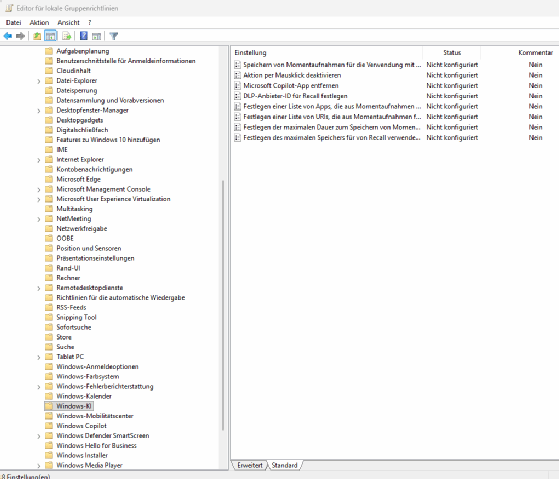
Die Richtlinie greift nur, wenn Microsoft 365 Copilot und Microsoft Copilot installiert sind, wenn die Copilot-App nicht durch den Benutzer installiert wurde und wenn sie innerhalb der letzten 28 Tage nicht gestartet ist. Ein einmaliger Start aus der Taskleiste genügt, um die Entfernung zu verhindern. Die Deinstallation erfolgt nur einmalig und blockiert keine spätere Neuinstallation.
Registry-Abbildung der Deinstallation
Die Gruppenrichtlinie erzeugt einen korrespondierenden Registry-Eintrag, der sich auch direkt setzen lässt. Hierfür in der Registry zu HKEY_CURRENT_USER\Software\Policies\Microsoft\Windows\WindowsAI navigieren. Falls der Schlüssel fehlt, wird er manuell angelegt. Danach wird ein DWORD-Wert RemoveMicrosoftCopilotApp angelegt. Der Wert 1 entfernt die App beim nächsten Neustart. Der Wert 0 oder das Löschen des Eintrags belässt die App im System.
AppLocker als flankierende Maßnahme gegen erneute Copilot-Nutzung
Da die Gruppenrichtlinie weder eine Neuinstallation verhindert noch den automatischen Start zuverlässig unterbindet, ergänzt AppLocker die Steuerung sinnvoll. Ziel ist die Blockierung der Ausführung, ohne Systemkonten zu beeinflussen. Im Gruppenrichtlinienobjekt erfolgt die Navigation über Computerkonfiguration/Richtlinien/Windows-Einstellungen/Sicherheitseinstellungen/Anwendungssteuerungsrichtlinien/AppLocker/App-Paketregeln.
Zunächst werden Standardregeln erstellt, um den regulären Betrieb anderer Apps sicherzustellen. Danach wird eine neue Regel mit dem Typ Verweigern für Authentifizierte Benutzer erstellt. Die Auswahl Jeder bleibt unberührt, um Systemprozesse nicht zu blockieren. In der App-Liste wird Microsoft Copilot gewählt. Eine zweite Regel blockiert analog Microsoft 365 Copilot.
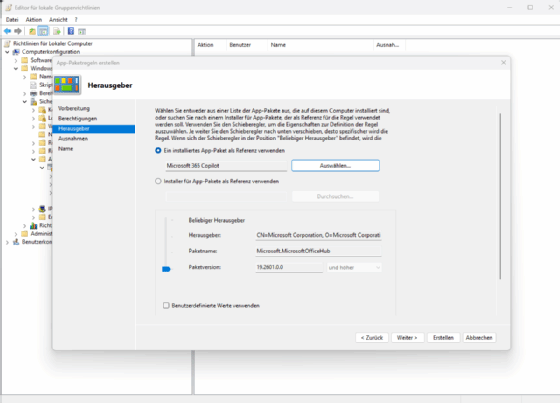
Diese Konfiguration verhindert den Start auch nach manueller Neuinstallation und sorgt dafür, dass die 28-Tage-Bedingung der Deinstallationsrichtlinie nicht durch automatische Starts verletzt wird.
Entfernen der Copilot-App-Pakete per PowerShell
Für Referenzinstallationen oder konsequente Bereinigung lassen sich die App-Pakete teilweise direkt entfernen. Bei Mehrbenutzersystemen betrifft dies jedes Profil separat:
Get-AppxPackage -Name Copilot | Remove-AppxPackageDie Ausführung eignet sich für Logon-Skripte oder vorbereitete Images. Ohne zusätzliche AppLocker-Regeln kann Windows die Pakete bei Funktionsupdates erneut bereitstellen. Allerdings funktioniert das in aktuellen Windows-11-Versionen kaum mehr.
Abseits der beschriebenen internen Funktionen und Bordmittel von Windows existieren inzwischen auch externe Skripte und Tools, die sich mit der Deaktivierung oder Entfernung von Copilot-Komponenten beschäftigen. Exemplarisch seien beispielsweise RemoveWindowsAI und Winslop genannt.
Solche Werkzeuge setzen Richtlinien, Registry-Werte und interne Schalter, die sich nicht über dokumentierte Gruppenrichtlinien steuern lassen. Der Einsatz solcher Tools erfolgt unter dem entsprechendem Risiko und kann etwa auf Testsystemen vorgenommen werden. Die Ausführung erfolgt interaktiv oder parameterbasiert und unterstützt Sicherungs- und Rückrollmechanismen.
Bewertung für den operativen Betrieb
Die Entfernung oder Blockierung von Copilot reduziert funktionale Unschärfen, verhindert unbeabsichtigte Nutzung cloudbasierter KI-Dienste und stabilisiert standardisierte Arbeitsplatzkonfigurationen. Gruppenrichtlinien allein liefern nur begrenzte Kontrolle. Erst die Kombination aus Richtlinien, Registry-Konfiguration und AppLocker erzeugt ein belastbares Ergebnis. Für Organisationen mit entsprechenden Datenschutzvorgaben oder restriktiven Betriebsmodellen stellt dieser mehrstufige Ansatz eine nachvollziehbare und technisch saubere Lösung dar.
Erfahren Sie mehr über Desktop-Management
-
![]()
Gruppenrichtlinien per Intune in hybriden Netzwerken steuern
Von: Thomas Joos
-
![]()
Wenn der Zugriff auf Gruppenrichtlinien verweigert wird
Von: Stephen Bigelow
-
![]()
Wie Sie mit Gruppenrichtlinien Proxy-Einstellungen festlegen
Von: Brien Posey
-
![]()
Wie Sie Edge Management Service Microsoft 365 nutzen
Von: Thomas Joos